
Einleitung
Nachfolgend wird eine Möglichkeit zur lokalen Bearbeitung des Gruppe W Wiki dargestellt. Die Anleitung ist mit Windows 10/11 64bit Systemen getestet und für diese ausgelegt.
Vorbereitung
Folgende Programme/Erweiterungen werden benötigt:
- Visual Studio Code (VSCode)
- Ruby - Direktdownload RubyInstaller for Windows Version 4.0.3-1 (x64) + Devkit
Erweiterungen für VSCode:
Installation
Die beschriebenen Programme können regulär installiert werden, ebenso die Erweiterung für VS Code.
Ruby
Im Verlauf der Installation von Ruby muss unbedingt der letzte Schritt durchgeführt werden. Dies beinhaltet, dass sich die Windows Eingabeaufforderung (cmd.exe) öffnet. Hier einfach den vorgegebenen Eingaben folgen.
Sollte sich das Fenster nicht öffnen, kann einfach über die Windows Eingabeaufforderung das Cmd ridk install ausgefürt werden.
Das Wiki einrichten
Das Wiki als Workspace anlegen
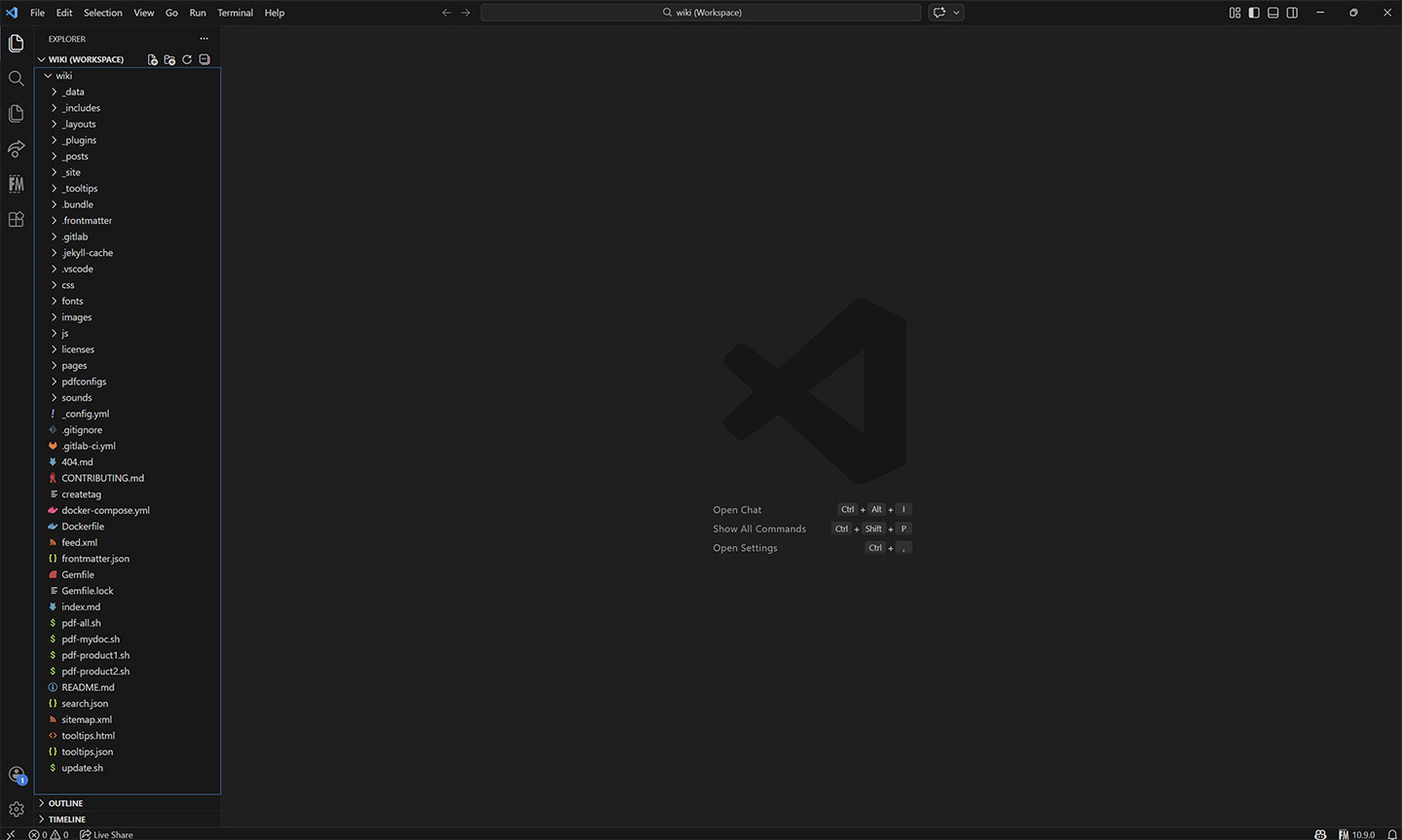
Für die Nutzung von Front Matter sollte das Wiki, wie im Bild gezeigt, in einem eigenen Workspace in VSCode liegen, um Probleme zu vermeiden.
Front Matter initialisieren
Als erster Schritt muss in der linken Sidebar von VSCode das Front Matter CMS Symbol ausgewählt werden. Es öffnet sich daraufhin eine erweiterte Sidebar.
Bei der ersten Nutzung von Front Matter CMS muss das Projekt zunächst initialisiert werden.
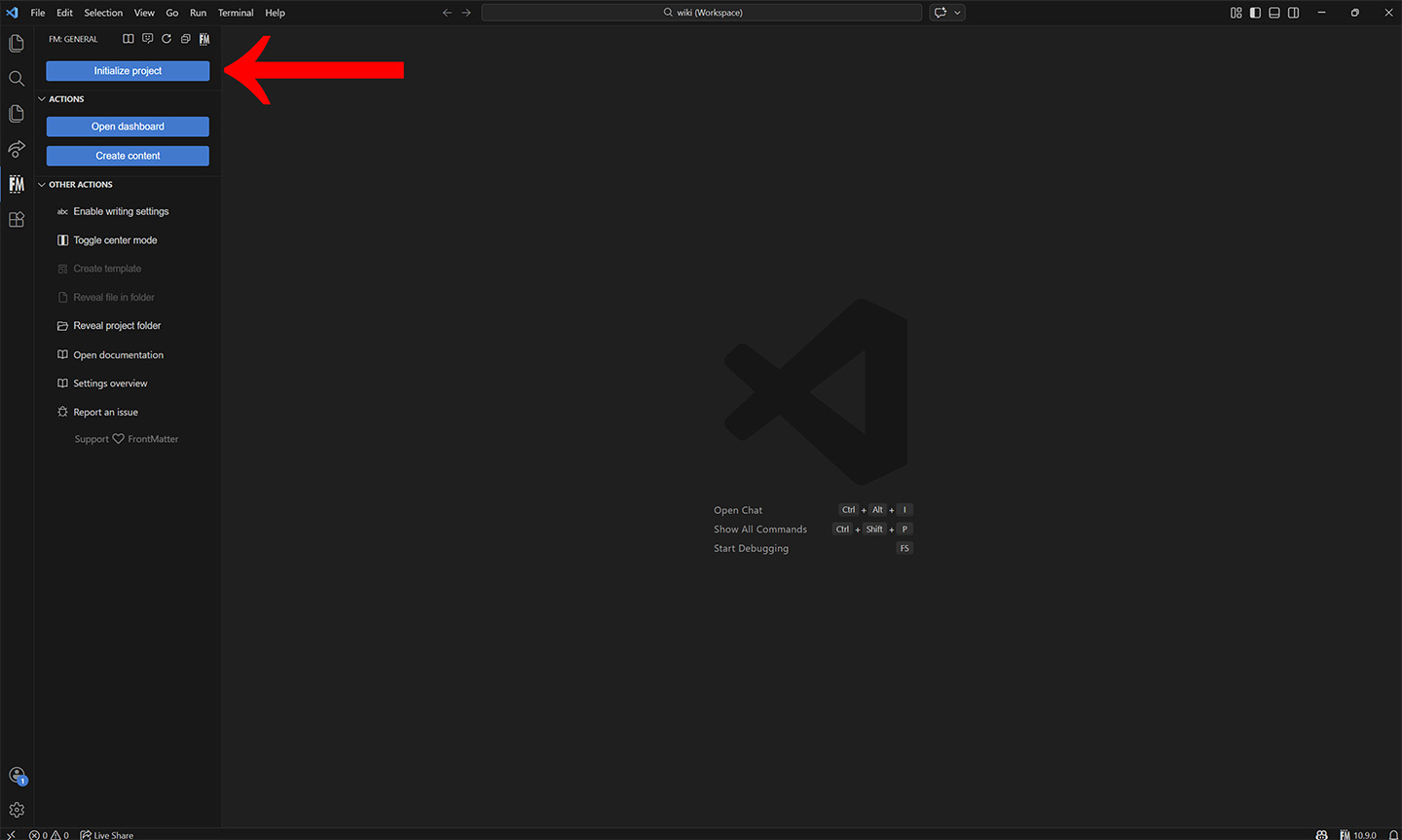
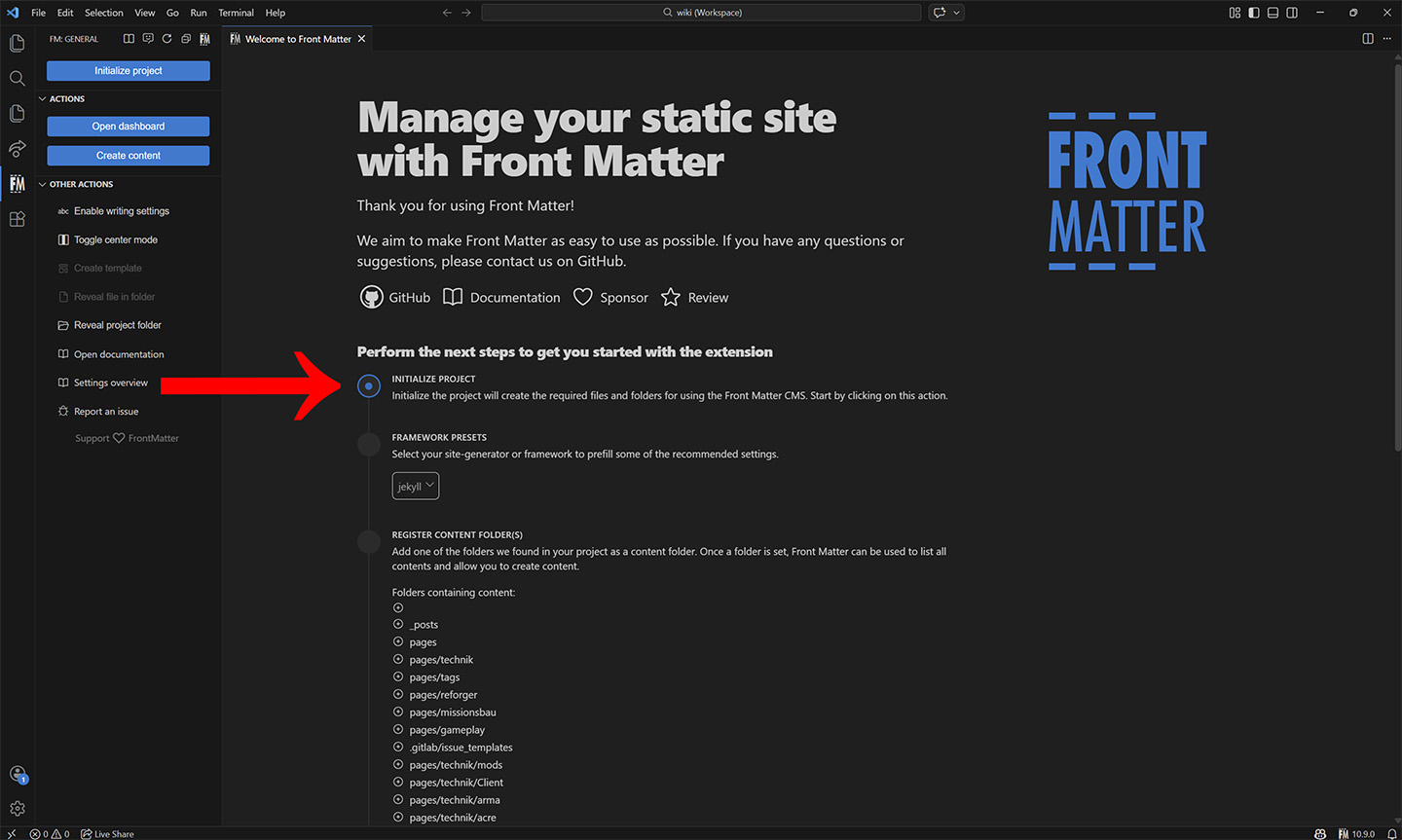
Auf der Dialogseite von Front Matter den Punkt “Initialize Projekt” anwählen. Front Matter führt daraufhin alles Weitere selbst durch.
Der optionale Punkt “Tags importieren” - ggf. muss hierzu nach unten gescrollt werden - sollte ebenfalls angewählt werden.
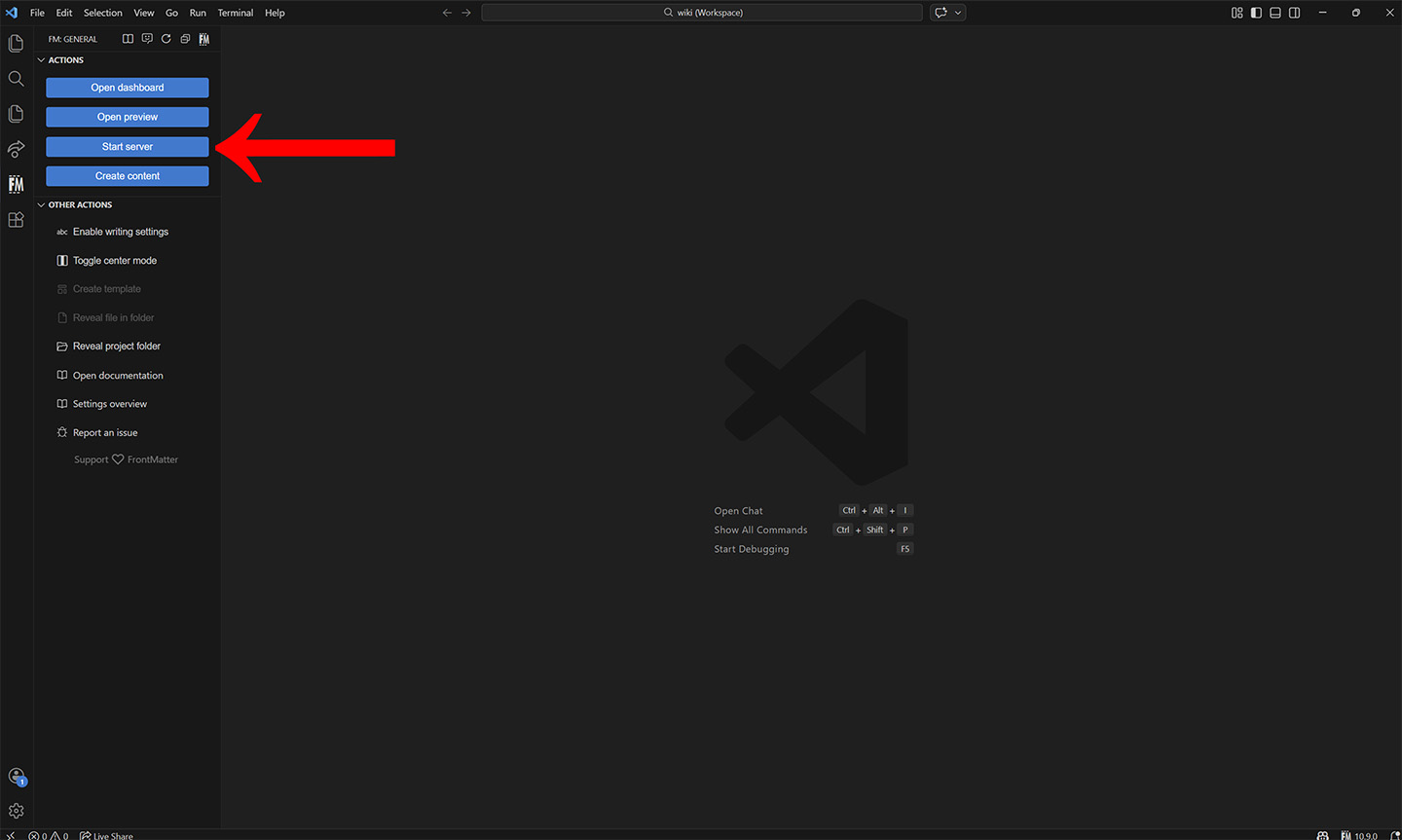
Nach Abschluss der Initialisierung in der erweiterten Sidebar den Button “Start server” drücken.
Es öffnet sich am unteren Fensterrand ein Terminal, welches zunächst einen Fehler anzeigen wird.
In diesem Terminal muss der Befehl bundle install eingegeben und durch drücken von Enter bestätigt werden.
Das Programm aktualisiert sich jetzt selbstständig.

Zustand fertig:

Nach Abschluss der Installation muss der Server über die Sidebar zunächst gestoppt und dann neu gestartet werden.
Vorschau anzeigen
Bei gestartetem Server kann über den Knopf “Open Preview” einen VSCode-Tab geöffnet werden, welcher den lokalen Stand des Wikis enthält.
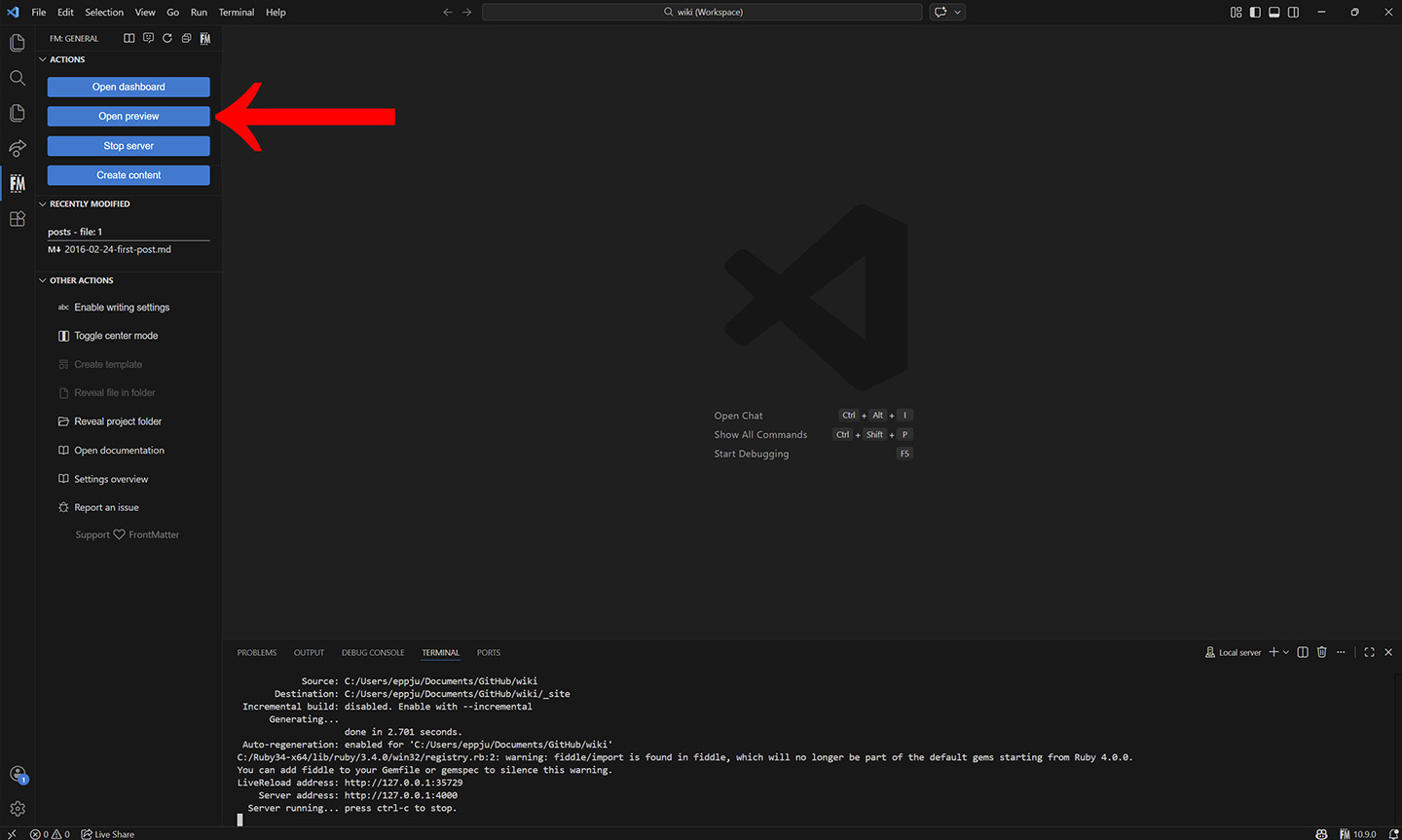
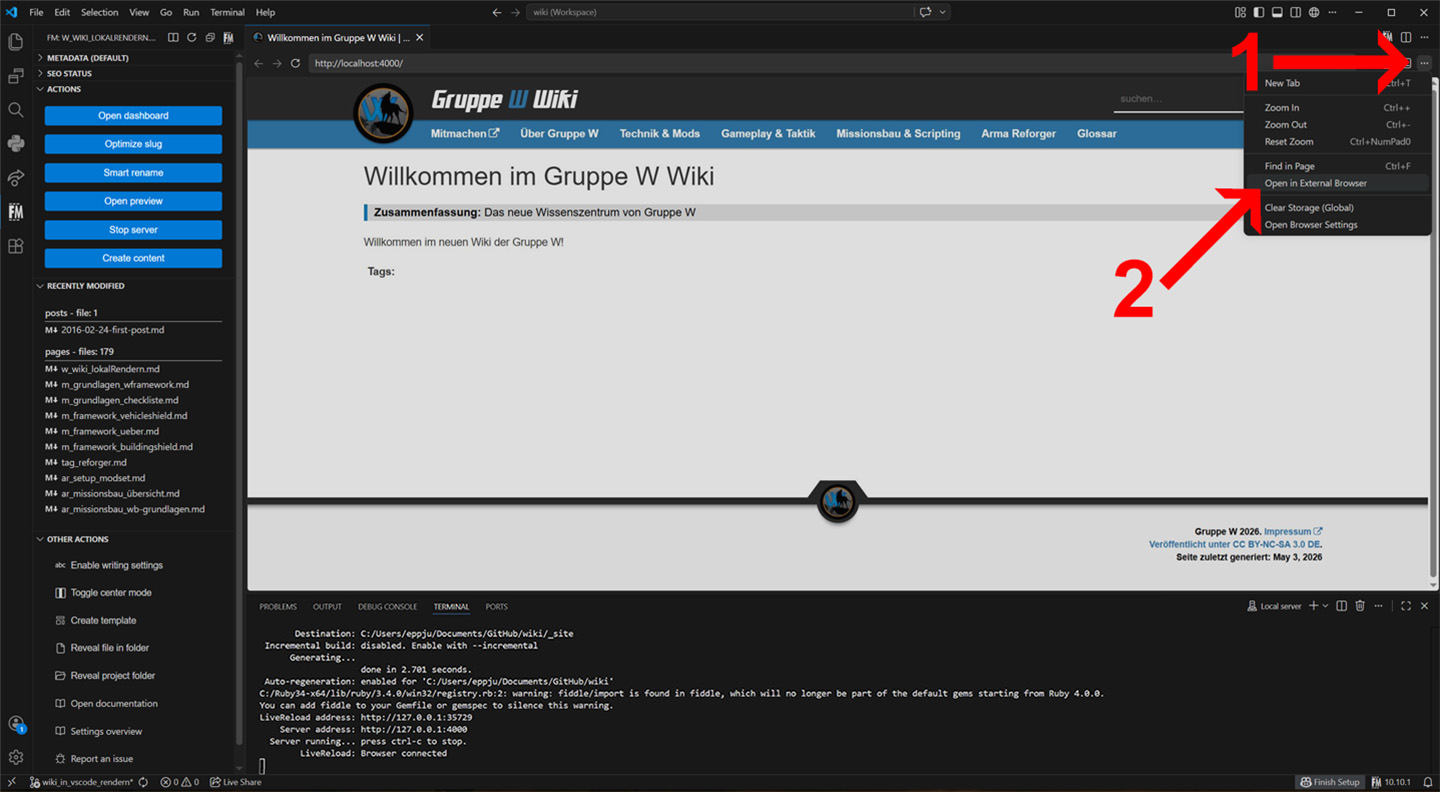
Über den im beistehenden Bild rot markierten Button aus dem gezeigten Dropdown-Menü, kann das lokale Render in einem Tab des eingestellten Standardbrowsers angezeigt werden.
Der Preview-Tab in VSCode kann daraufhin geschlossen werden.
Jede gespeicherte Änderung wird nach wenigen Sekunden im lokalen Render aktualisiert.